在现代办公中,会议平板安装凭借其高清显示、便捷触控、智能协作等功能,成为了提升会议效率的得力助手。但就像所有电子设备一样,会议平板也可能在关键时刻突然“罢工”,给会议进程带来极大困扰。别着急,今天售后工程师就来为大家传授一些维护秘籍,让会议平板时刻保持最佳状态。
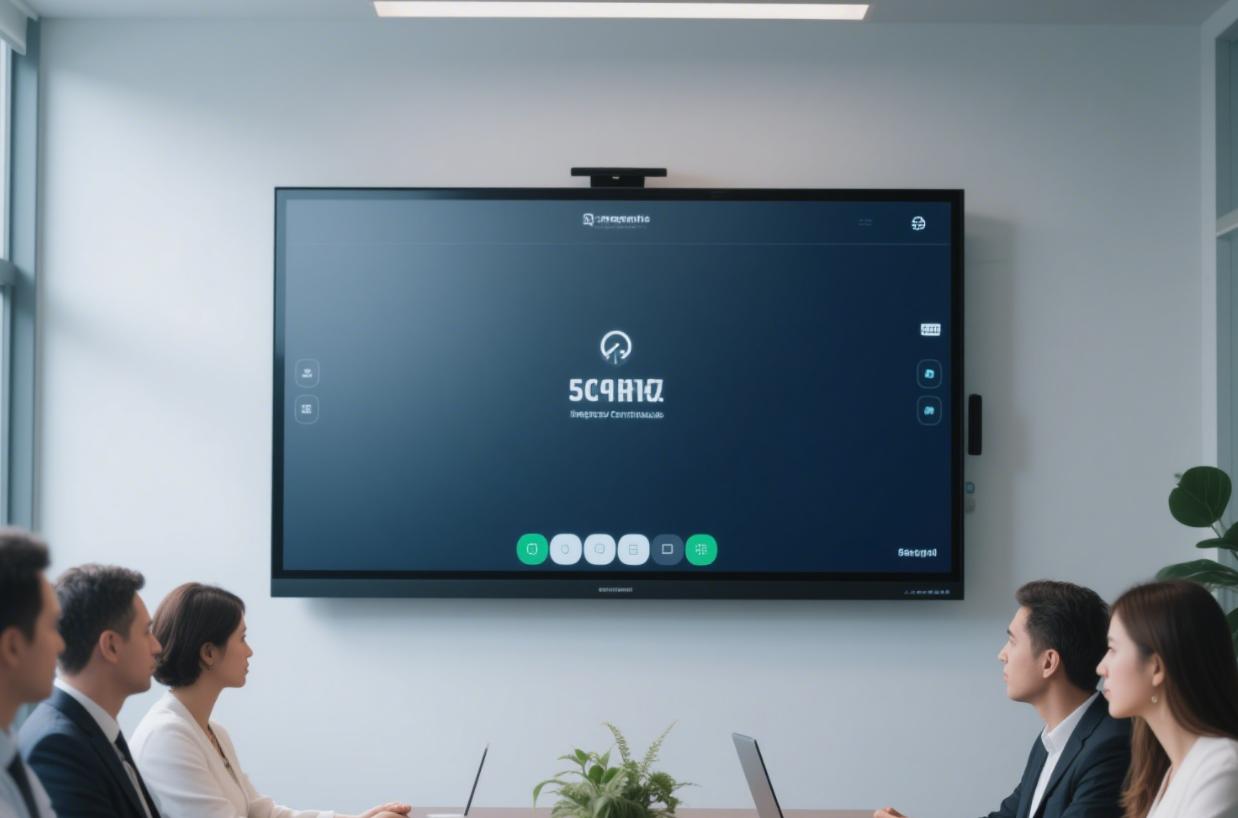 罢工常见原因
软件故障
系统卡顿与死机:长时间使用后,系统缓存文件堆积,运行内存被大量占用,导致系统卡顿甚至死机。例如,同时打开多个大型文档、视频文件,或者安装过多不兼容的应用程序,都可能引发此类问题。
软件冲突:不同软件之间可能存在兼容性问题,当这些软件同时运行时,就容易发生冲突,致使平板无法正常工作。比如,某款新安装的会议协作软件与平板自带的投屏软件不兼容,可能导致投屏功能失效。
硬件故障
屏幕问题:会议室平板使用频繁,屏幕容易受到撞击、刮擦,出现坏点、亮点或显示模糊等情况。此外,长期显示同一画面,还可能造成屏幕烧屏现象,影响显示效果。
触控失灵:触控屏是会议室平板的重要交互部件,若屏幕表面有污渍、水汽,或者触控模块损坏,都可能导致触控不灵敏或完全失灵,让使用者无法正常操作。
罢工常见原因
软件故障
系统卡顿与死机:长时间使用后,系统缓存文件堆积,运行内存被大量占用,导致系统卡顿甚至死机。例如,同时打开多个大型文档、视频文件,或者安装过多不兼容的应用程序,都可能引发此类问题。
软件冲突:不同软件之间可能存在兼容性问题,当这些软件同时运行时,就容易发生冲突,致使平板无法正常工作。比如,某款新安装的会议协作软件与平板自带的投屏软件不兼容,可能导致投屏功能失效。
硬件故障
屏幕问题:会议室平板使用频繁,屏幕容易受到撞击、刮擦,出现坏点、亮点或显示模糊等情况。此外,长期显示同一画面,还可能造成屏幕烧屏现象,影响显示效果。
触控失灵:触控屏是会议室平板的重要交互部件,若屏幕表面有污渍、水汽,或者触控模块损坏,都可能导致触控不灵敏或完全失灵,让使用者无法正常操作。
散热不良:会议过程中,平板长时间高负荷运行,若散热风扇故障、散热孔被灰尘堵塞,热量无法及时散发,会使设备温度过高,进而引发自动关机、性能下降等问题。
维护秘籍大放送
软件维护
定期清理缓存:定期进入系统设置,找到缓存清理选项,清理平板运行过程中产生的临时文件和缓存数据,释放内存空间,提升系统运行速度。一般建议每周至少清理一次。
谨慎安装软件:只安装经过官方认证、与平板系统兼容的软件,避免安装来源不明或可能存在风险的应用。安装新软件后,密切观察平板运行情况,若出现异常,及时卸载并排查原因。
及时更新系统与软件:平板厂商会不断优化系统性能、修复软件漏洞,定期检查系统更新提示,及时更新系统和已安装的软件,以确保设备运行稳定,功能得到完善。
硬件维护
屏幕保养:每天会议结束后,用干净、柔软的微纤维布轻轻擦拭屏幕,去除灰尘和污渍。若有顽固污渍,可将少量专用屏幕清洁剂喷在布上,再进行擦拭,切勿直接将清洁剂喷在屏幕上,防止液体渗入内部损坏屏幕。同时,要注意避免屏幕受到外力撞击,可在平板周围设置防护措施。
触控屏维护:保持触控屏表面清洁干燥,避免水汽、油污沾染。若触控不灵敏,可尝试校准触控屏,在系统设置中找到触控校准选项,按照提示进行操作。若校准后仍无改善,可能是触控模块故障,需联系售后维修。
散热管理:定期检查散热风扇是否正常运转,散热孔是否有灰尘堵塞。可用干净的毛刷或吹风机(冷风档)清理散热孔周围的灰尘,确保散热良好。若发现散热风扇噪音过大或不转,应及时更换风扇。
插个题外话,如果有屏幕安装维修需求时建议选择一些靠谱的服务商,要从公司实力、项目经验、服务时效、服务保障等多方面去考虑。就拿我合作过的商显行业专业售后服务提供商平云小匠来说,是多家商显头部企业的合作服务商,做过很多大型项目,服务全国覆盖,服务中出现问题平云小匠会兜底,免去扯皮的烦恼。
日常使用注意事项
合理安排使用时间:避免平板长时间连续高负荷运行,会议间隙可适当让平板休息片刻,降低设备温度,延长使用寿命。
正确关机与开机:会议结束后,按照正常流程关机,避免直接拔电源。下次使用时,等待平板完全启动后再进行操作,防止因异常关机和开机导致数据丢失或系统故障。
做好数据备份:定期将会议资料、重要文件等数据备份到外部存储设备或云端,以防平板出现故障时数据丢失,影响工作进度。
 电话咨询
电话咨询
 企业微信
企业微信





 粤公网安备44011502001267